パソコンにマウスやキーボード、スマホに充電器を接続する際に使用するUSB。
USBという言葉はよく聞くけれど、何が違うのかよくわからない。
特にパソコン本体にあるUSB Type-Aと呼ばれるUSBの差込口、パソコンを買うときに仕様でUSB2.0だのUSB3.0だの記載があるのですが、なにが違ってどう見分けるのかわからない。
とりあえず使えてるから問題ないといえばないのですが、ずっとモヤモヤしてました。
というわけでUSBについて少し調べてみました。
USBの規格、転送速度や、伝送距離、規格による差込口の違いなどをまとめています。
このまとめで、色々な製品に使われているUSBの差込口を見て、その製品がどの規格を使ってるかわかるようになると思います。
同じようにモヤモヤしてる人の役に立てばうれしいです。
USBとは
USBとはUniversal Serial Bus(ユニバーサル・シリアル・バス)の略称で、コンピュータ等の情報機器に周辺機器を接続するためのシリアルバス規格の1つです。
USBの規格について
USBの規格は以下の表になります。
現在のパソコンでよく目にするのはUSB2.0以降ですね。
ケーブル購入時には最大伝送距離を超えるケーブルも売っているようなので気を付けておいた方がよいようです。最大伝送距離を超えると当然通信の補償ができなくなるので。
| 規格 | 発表 | 転送速度 | 最大伝送距離 | 給電能力 (5V) | 備考 |
|---|---|---|---|---|---|
| USB 1.0 | 1996年1月 | 1.5 Mbps | USB Type-Cは4 mまで | USB Type-Cは1.5A または3 A |
|
| USB 1.1 | 1998年9月 | 12 Mbps | USB Type-Cは4 mまで | 500 mA USB Type-Cは1.5A または3 A |
|
| USB 2.0 | 2000年4月 | 480 Mbps | 5 m USB Type-Cは4 mまで |
500 mA USB Type-Cは1.5A または3 A |
|
| USB 3.0 | 2008年11月 | 5 Gbps | 3 m USB Type-Cは2 mまで |
900 mA USB Type-Cは1.5A または3 A |
Super Speed |
| USB 3.1 | 2013年8月 | 10 Gbps | 1 m | 1000 mA USB Type-Cは1.5A または3 A |
SuperSpeed USB 10Gbps |
| USB 3.2 | 2017年9月25日 | 20 Gbps | 1 m | 1.5 Aまたは3A | SuperSpeed USB 20Gbps USB Type-Cのみ対応 |
USBの種類と差込口の見分け方
USBにはType-Aや最近よく聞くType-C以外にも種類があります。
USB Type-B系とUSB Type-Cはパソコン本体以外の周辺機器やスマホ、タブレットに使用されています。
パソコン本体に接続する際の標準的な端子です。
<差込口の色>
USB2.0:□白、または、■黒
USB3.0~:■青
プリンタやスキャナなど周辺機器側に接続する端子です。
<規格による差込口の色>
USB2.0:□白、または、■黒
USB3.0~ :■青
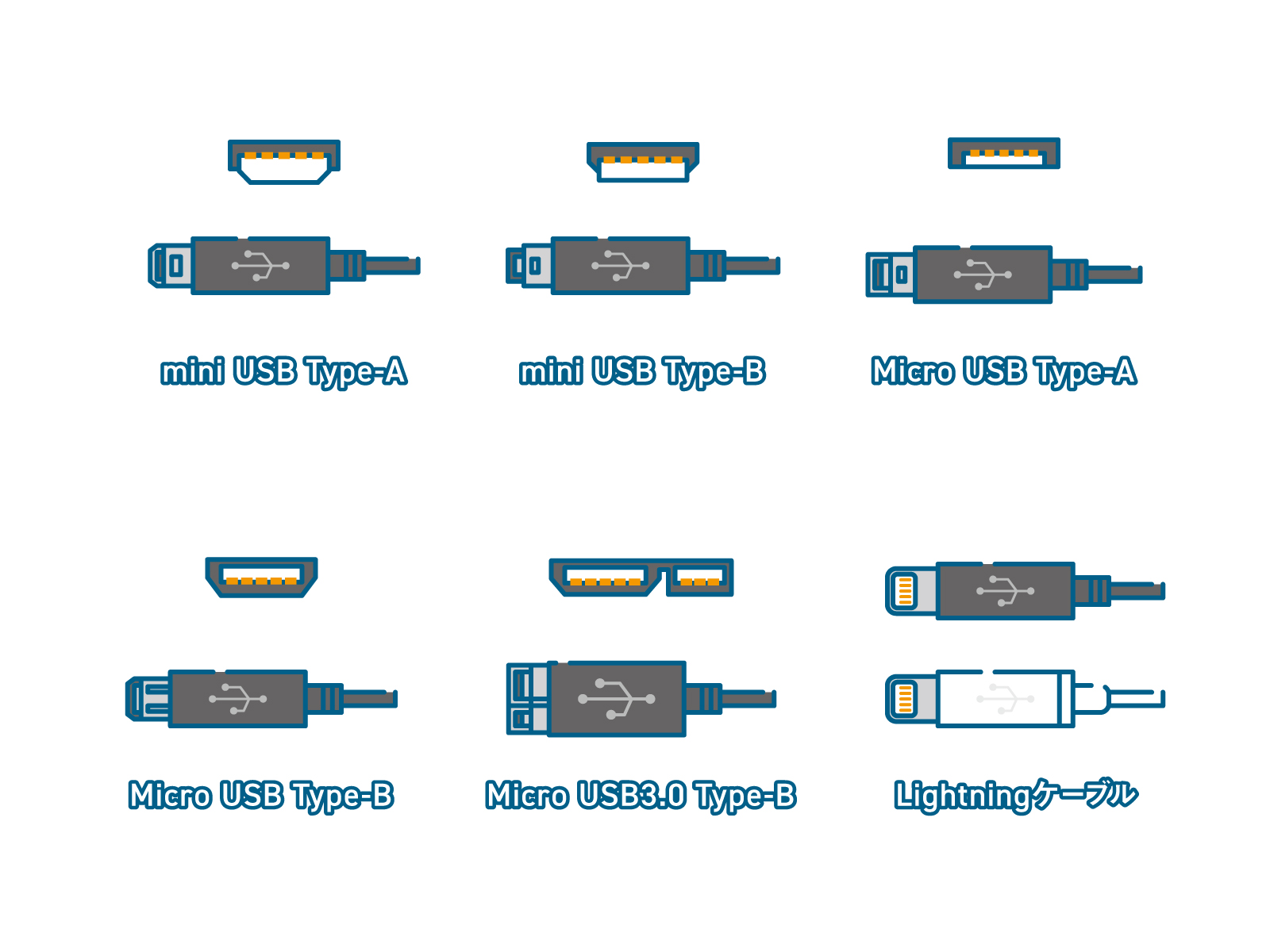
USBのミニ版の端子です。
デジタルカメラなど小型のデバイスへ接続する端子です。
Micro USBに登場によりあまり使われなくなっているようです。
Mini USBをさらに小型にした端子です。
Androidスマートフォンやタブレットなどで多く採用されています。
USB Type-Cの登場により、今後使用が少なくなってくるかもしれません。
<差込口形状>
USB2.0:MiniUSBに似た形状
USB3.0:USB2.0用の端子の横にもう一つ端子をつなげたような形状
USB 3.1規格の端子。
スマートフォン(iphone以外)やタブレット、ノートパソコンなどの新しい機器に使用が増えている端子です。
<差込口の色>
USB3.1~:■黒
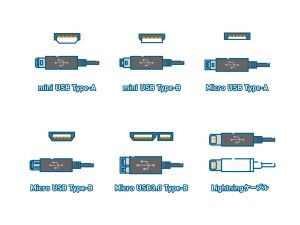
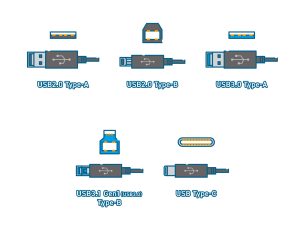
USBは基本的に下位互換があるので、同じ種類なら規格が違っても使用できます。
だだし、その際は下位の規格に合わせた通信速度での通信になります。
新しくUSBケーブルを買う際にはそのあたりも考慮して購入しましょう。
機器が最新に規格なのにケーブルが古い規格だともったいないですからね。
普段何気なく使っているUSBですが、どんどん進化していっているんだなと思いました。
USBの規格と差込口の違いが分かったので今後気兼ねなくUSBを差し込めます。
また、USBに関する商品は様々なものがあるので、そのあたりもまた調べてみたいと思います。



コメント